
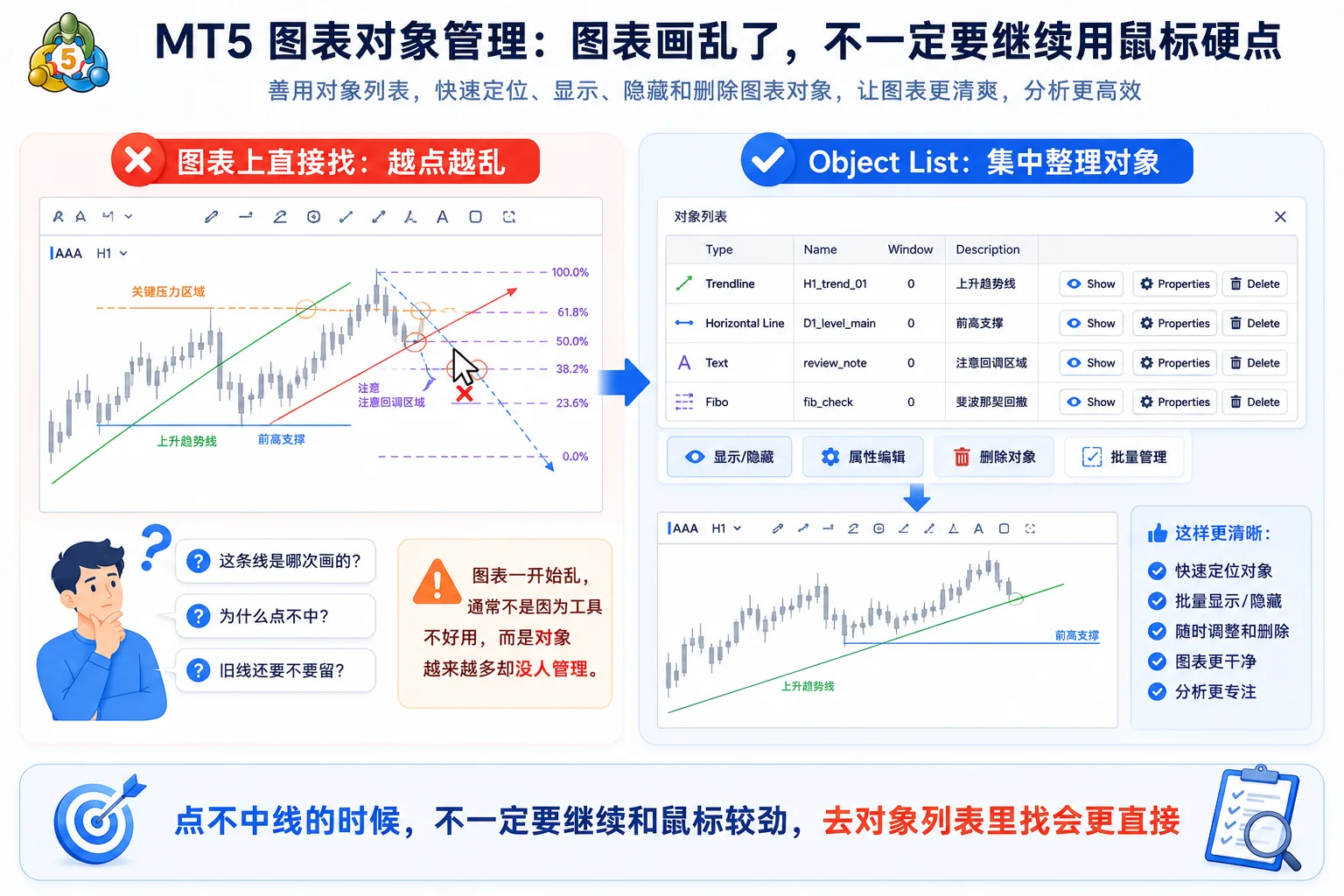
很多人刚开始用 MT5 画线时,都会觉得很方便。看到一个位置,画一条水平线;看到一段走势,拉一条趋势线;想提醒自己某个区域,再加一段文字;后面又加了箭头、矩形、斐波那契工具。刚开始图表还很清爽,过一段时间再看,旧线、新线、文字备注、箭头标记全混在一起。
这时候问题就来了:想删掉某一条线,鼠标怎么点都点不中;想知道某个文字标记藏在哪里,找了半天没找到;切换周期后,有些线突然不见了;图表看起来密密麻麻,却不知道哪些对象还值得保留。
图表一开始乱,通常不是因为工具不好用,而是对象越来越多却没人管理。这时候就该认识 MT5 对象列表,也就是 MT5 Object List。它不是高级功能,也不是只有程序员才用的东西。你可以把它理解成图表对象的「整理清单」:图表上所有趋势线、水平线、文字、箭头、斐波那契工具,都可以在这里集中查找、定位、修改和删除。
点不中线的时候,不一定要继续在图表上和鼠标较劲,去对象列表里找会更直接。本文会用新手能照着做的方式,说明 MT5 图表对象是什么,MT5 Object List 怎么打开,如何通过对象列表定位、编辑、隐藏、删除和批量整理图表上的画线标记。本文不把画线对象描述成交易信号,不提供买卖策略,也不推荐任何具体指标或品种。
一、MT5 图表对象是什么?
在 MT5 图表上,除了 K 线、价格轴和指标线以外,你手动添加的很多内容都可以叫作图表对象。常见的图表对象包括:
- 趋势线;
- 水平线;
- 垂直线;
- 通道;
- 矩形;
- 文本;
- 文本标签;
- 箭头;
- 斐波那契回调;
- 斐波那契扩展;
- 图形标记;
- 一些由指标、脚本或 EA 创建的界面元素。
简单说,只要它是叠加在图表上的线条、文字、形状或标记,大概率都属于对象管理范围。这些对象本身不是交易信号,它们更像是你在图表上留下的笔记、标尺和标记。你可以用它们辅助观察、复盘和说明图表位置,但不要把「画了一条线」理解成平台给出了判断。
画线工具好用,但如果不整理,很快就会变成图表上的杂物。画线不是越多越专业,能被自己找回来、看得懂,才是真的有用。
二、对象列表 Object List 是什么?
Object List / 对象列表,就是当前图表上对象的集中管理窗口。你不用在图表上一个个点线条,也不用担心某个对象太小、被 K 线盖住、藏在指标窗口里点不到。打开对象列表后,平台会把当前图表里的对象集中列出来,让你从列表中进行管理。
在对象列表中,你通常可以做这些事:
- 查看当前图表有哪些对象;
- 根据名称和类型识别对象;
- 选中某个对象并让图表跳转到它所在位置;
- 打开对象属性;
- 修改名称、描述、颜色、线型、粗细;
- 删除对象;
- 批量选择和删除对象;
- 查看隐藏对象或程序创建的对象。
如果图表对象少,靠鼠标点也能处理。但只要对象超过十几个,或者图表里同时有趋势线、箭头、文字和斐波那契工具,对象列表就会明显更好用。它就像整理桌面时的「文件列表视图」——图标散在桌面上不好找,打开列表按名称看,就清楚多了。
三、如何打开 MT5 对象列表?
在 MT5 桌面端中,打开对象列表常见有两种方式。
方法一:图表右键菜单打开
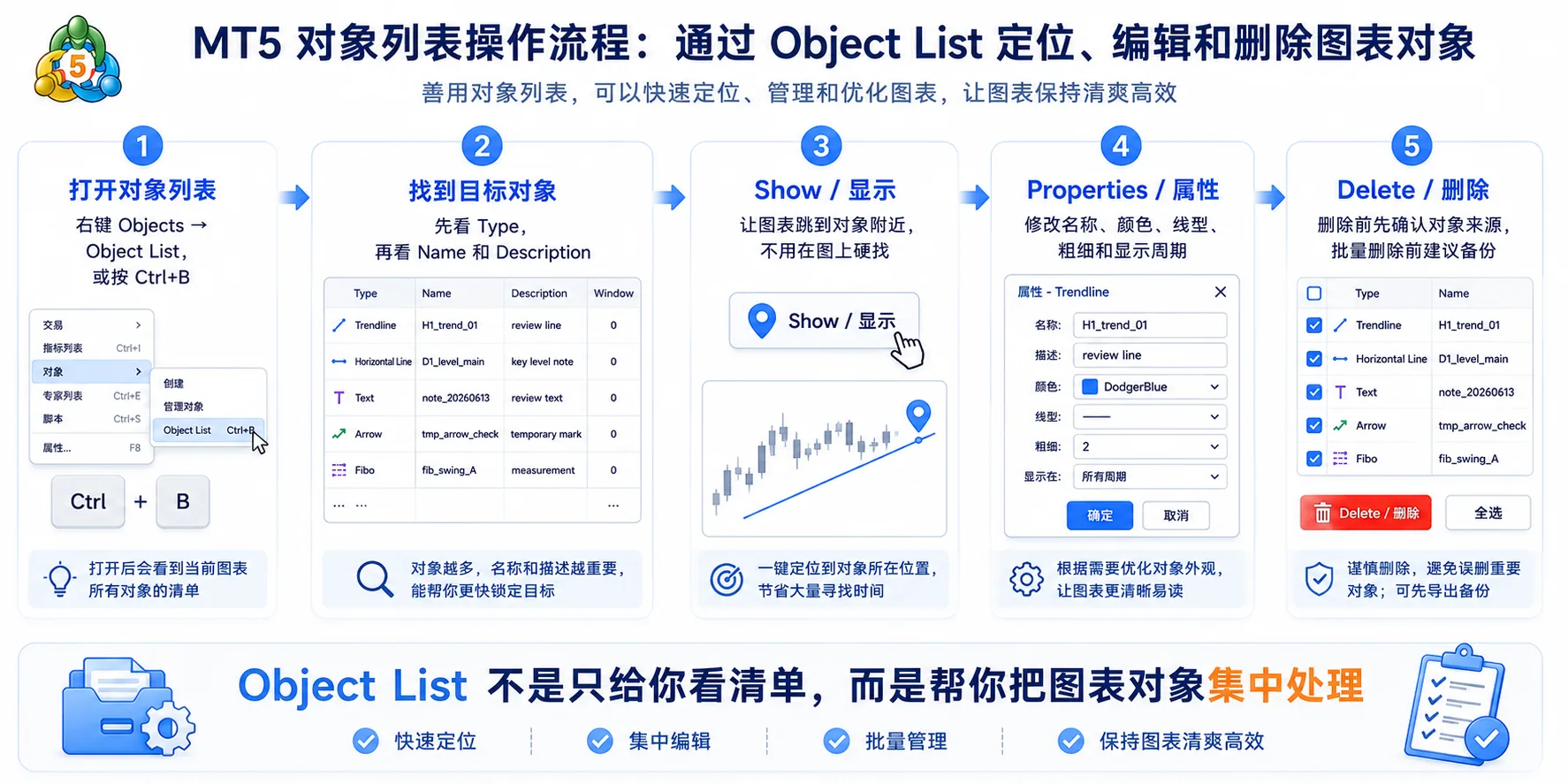
在图表空白处点击右键,找到:Objects / 对象 → Object List / 对象列表。不同语言界面显示略有差异,但核心就是进入图表对象管理窗口。如果你正在图表上点不中某条线,不妨直接右键打开对象列表。很多时候,与其继续在图表上反复点,不如从列表里找到它。
方法二:使用快捷键 Ctrl+B
MT5 对象列表也可以通过快捷键打开:Ctrl + B。这对经常整理图表的人很方便,尤其是图表上对象很多时,按一下快捷键直接进入对象管理,比在菜单里层层查找更快。新手可以先记住这个快捷键,以后只要觉得「图表上的线太乱了」,第一反应就可以是:按 Ctrl+B 看看当前到底有多少对象。
四、对象列表里通常能看到哪些内容?
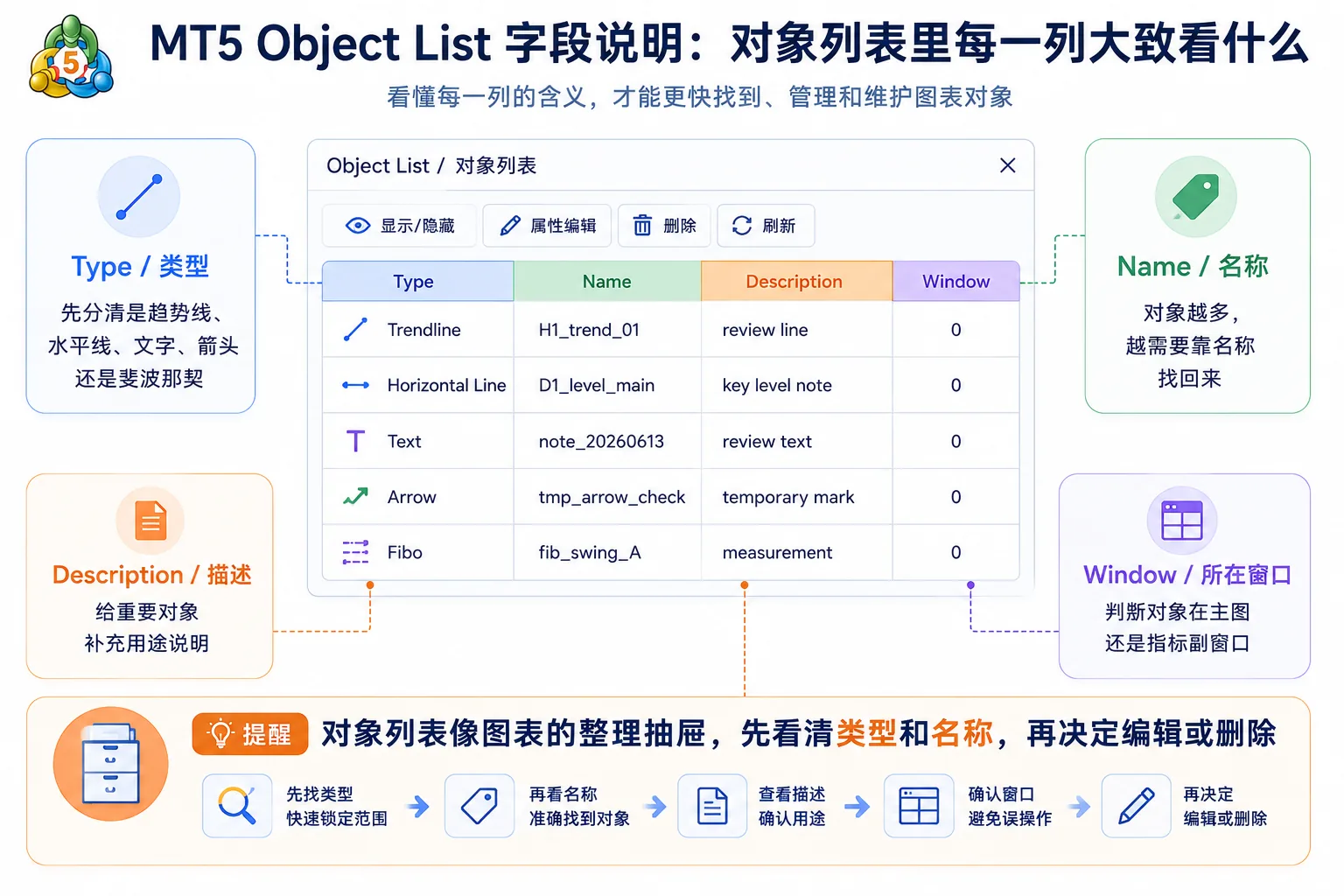
打开 Object List 后,你会看到一个对象清单。不同版本和界面语言可能略有差异,但常见信息通常包括:Object / 对象类型、Name / 名称、Description / 描述、Window / 所在窗口,以及与对象属性相关的内容。
Object:对象类型
这里会显示对象属于什么类型,例如趋势线、水平线、文字、箭头、斐波那契等。当图表上有很多东西时,类型可以帮助你先缩小范围。比如你要找的是文字备注,就不要在一堆趋势线里乱点。
Name:对象名称
对象创建后,MT5 通常会自动给它分配名称,可能包含周期、对象类型和一串自动编号。新手最容易忽略名称,但它其实很重要——对象一多,如果所有名称都还是自动生成的,你后来根本分不清哪一条线是哪一次画的。对象名称是可以修改的,例如 H1_support_note、D1_old_range、review_text_20260613、fib_swing_A。不需要太复杂,但至少要让自己下次打开时知道它是什么。
Description:对象描述
描述可以补充说明这个对象的用途,例如这条线是复盘标记、旧区间、教学截图标注,还是临时画线。如果图表设置中允许显示对象描述,有些描述还可以直接显示在图表上。不过不建议每条线都写很长描述,否则图表会更乱。
Window:所在窗口
Window 表示对象所在的图表窗口。主图窗口通常是 0,指标副窗口会有后续编号。这对查找对象很有用——有时候你以为线在主图上,其实对象可能在某个指标副窗口里。
五、如何通过对象列表定位某个画线或标记?
当你想找某个对象,却在图表上点不到时,可以这样做:
- 按 Ctrl+B 打开对象列表;
- 根据对象类型或名称找到疑似对象;
- 选中对象;
- 点击 Show / 显示;
- 图表会移动到该对象所在位置附近;
- 再根据需要打开属性或删除。
这一步特别适合处理:很久以前画的线已经不在当前屏幕范围;文字标记太小找不到位置;箭头被 K 线或其他对象遮住;斐波那契工具控制点太多不好选;对象在某个指标副窗口里;图表缩放后很难准确点中对象。有经验的用户整理图表时,很少一直在图表上用鼠标硬点,对象列表更像后台目录,能让你直接从「对象本身」入手。
六、如何编辑对象属性?
在对象列表中选中某个对象后,可以点击 Properties / 属性,进入对象属性窗口。对象属性中常见可调整内容包括:名称、描述、颜色、线条样式、线条粗细、坐标位置、时间和价格点位、是否显示在背景、是否可选择、显示周期,以及某些对象的 Levels 水平层级设置。不同对象的属性标签不完全一样。
修改名称:让以后更容易找
如果一个对象很重要,建议先改名称。命名可以简单,但要有规律:时间周期 + 用途、对象类型 + 日期、复盘主题 + 编号,或临时对象统一加 tmp。例如 D1_level_20260613、H4_trend_old、tmp_arrow_review、note_break_area。名字不是写给平台看的,是写给未来的自己看的。
修改颜色、线型和粗细:让图表更清楚
重要长期线用清楚但不刺眼的颜色;临时线用浅色或虚线;旧线不要和当前重点线颜色一样;文字标记不要遮挡 K 线;线条粗细适中,不要盖住价格图形。如果图表上每条线都很醒目,最后等于没有重点。
修改显示周期:控制对象在哪些周期出现
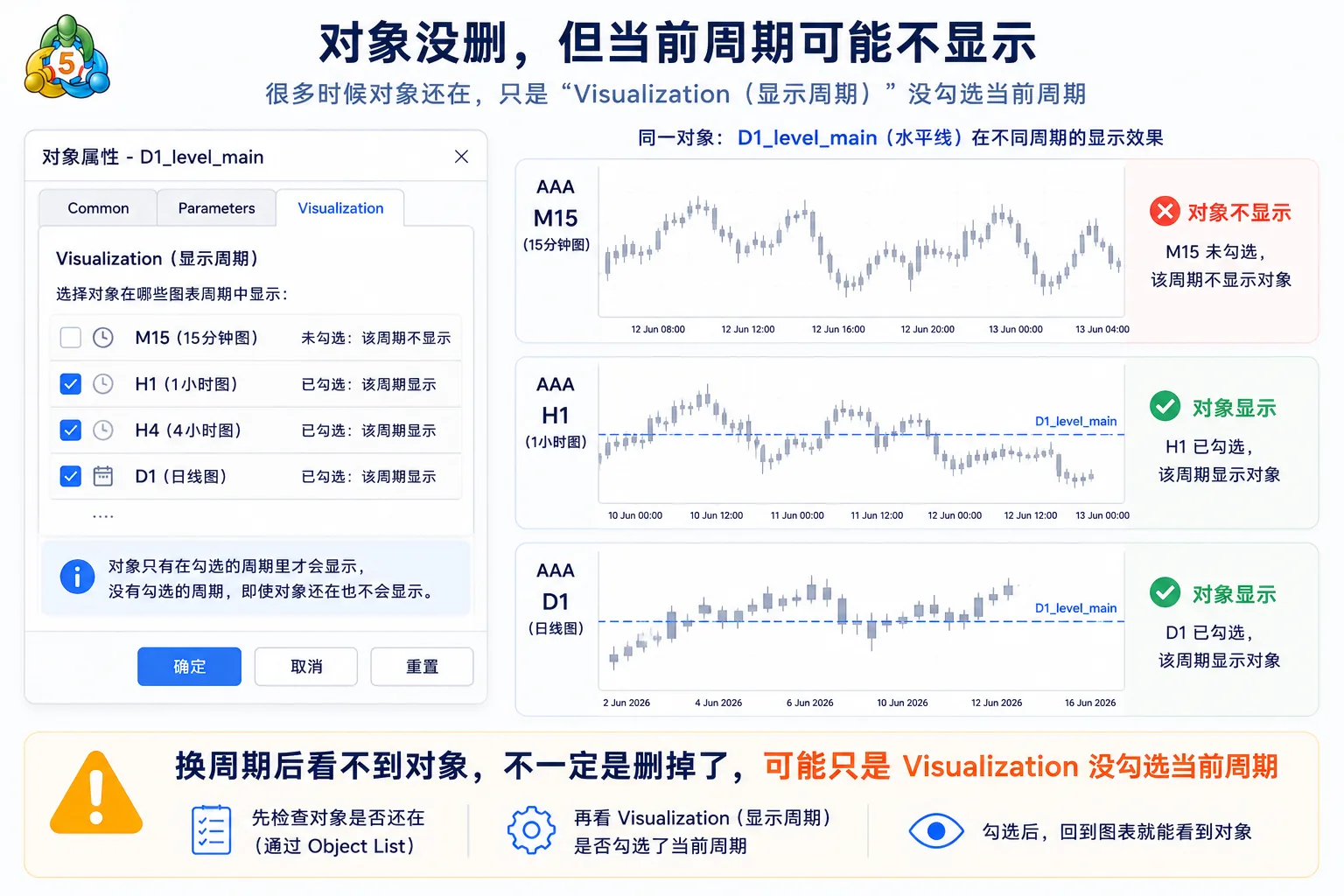
对象属性中的 Visualization / 显示周期 可以控制对象只在哪些时间周期显示。切换周期后某条线突然不见了,不一定是对象被删除,也不一定是平台出错,有可能只是这条对象没有设置在当前周期显示。
七、如何隐藏、删除或批量删除对象?
MT5 对象管理中,删除和隐藏要分清。
删除对象
如果某条线、文字或标记已经不需要了,可以在对象列表中选中它,然后点击 Delete / 删除,也可以在图表上选中对象后通过右键菜单删除。如果是刚刚误删的对象,可以尝试使用撤销删除功能,是否能恢复取决于具体操作场景。
批量删除对象
当图表已经非常乱时,可以在对象列表中批量选择对象进行删除:按 Ctrl+B 打开对象列表,使用 Ctrl+A 选择全部对象后删除,或者只选中某一类对象进行删除。批量删除前一定要谨慎——更稳妥的做法是先保存图表模板或截图,再进入对象列表按类型或名称分批删除,删除后检查图表效果。
隐藏对象和隐藏在列表中的对象
有些对象可能由 MQL5 程序创建,并被设置为不在对象列表中默认显示。对象列表里通常会有类似 List all / 显示全部 的入口。如果某些对象是指标、脚本或 EA 创建的界面元素,随意删除可能影响该程序的显示或交互,最好先确认来源再决定是否删除。
八、为什么换周期后有些对象看不到?
新手常常会遇到:刚才在 H1 画的一条线,切换到 M15 后找不到了;或者在 D1 能看到文字,切回 H4 却消失了。原因可能有几种。
可能是 Visualization 设置限制了周期
打开对象列表,找到该对象,进入属性查看 Visualization,勾选需要显示的周期,或选择所有周期显示。
可能对象在别的窗口里
查看对象列表中的 Window 字段,可以判断对象属于主图还是副窗口。
可能图表滚动位置不在对象附近
对象还在,只是当前图表窗口没有显示到它所在时间位置,使用对象列表的 Show 功能可以直接跳到对象附近。
可能对象被删除或被模板覆盖
如果切换模板、关闭图表或加载了新的图表布局,某些对象可能不再保留。重要图表标注建议及时保存模板,或者截图备份。
九、如何给重要对象命名,避免图表越来越乱?
对象命名是很多人一开始不重视、后来最后悔的习惯。当你图表上只有三条线时,名称无所谓;当你图表上有三十条线时,自动名称就会变成一堆看不懂的编号。
按周期命名
例如 M15_line_note、H1_trend_01、D1_level_main,一看就知道这条线主要是在哪个周期观察的。
按用途命名
例如 review_note、old_level、temp_line、fib_check,用途清楚比自动编号更容易管理。
按日期命名
例如 note_20260613、range_review_0613,复盘标记很适合加日期。
临时对象统一标记
如果只是临时测量或截图用,可以统一加前缀 tmp_、test_、draft_,整理时看到这些就知道可以优先检查是否删除。
十、新手整理图表对象的实用习惯
- 每次复盘结束后清一次图表——把临时线、临时箭头、临时文字删掉,只保留真正需要长期观察的对象。
- 长期线和临时线用不同样式——长期对象用实线,临时对象用虚线或浅色。
- 不要把文字标注写得太密——文字太多会遮挡 K 线,备注尽量短一点。
- 定期打开对象列表检查——有些对象可能藏在远处、旧周期或副窗口里。
- 删除前先确认来源——指标或 EA 生成的按钮、标签、面板不要随便删。
- 必要时保存模板——整理好一套图表对象和样式后可以保存模板,重开平台时更容易恢复布局。
十一、图表对象整理清单
整理清单(14 项)
- 当前图表是否已经有太多旧线、文字或箭头?
- 是否按 Ctrl+B 打开过 MT5 对象列表?
- 是否知道对象列表可以用 Show 定位对象?
- 是否检查了对象类型,而不是只在图表上乱点?
- 重要对象是否已经改成自己能看懂的名称?
- 临时对象是否使用了 tmp、test 等前缀?
- 旧线和当前重点线是否用不同颜色或线型区分?
- 是否检查对象所在窗口,避免在主图找副窗口对象?
- 换周期后对象不见时,是否先检查 Visualization?
- 删除对象前,是否确认它不是指标或 EA 创建的界面元素?
- 批量删除前,是否保存截图或模板备份?
- 是否定期清理复盘后的临时画线?
- 是否避免把图表画得太满,影响正常读图?
- 是否记住:画线对象只是整理和标注工具,不是交易信号?
十二、总结:对象列表就是图表的整理抽屉
MT5 图表对象一多,靠鼠标在图表上点来点去,很快就会变得低效。趋势线、水平线、文字、箭头、斐波那契工具和各种标记,本来是为了帮助你观察图表,但如果没有管理,就会反过来干扰你读图。
MT5 对象列表,也就是 MT5 Object List,就是解决这个问题的集中管理入口。你可以通过右键菜单或 Ctrl+B 打开它,查看图表上的对象类型、名称、描述和所在窗口,也可以用 Show 定位对象,用 Properties 修改属性,用 Delete 删除对象,用 List all 查看隐藏对象。
图表一开始乱,通常不是因为工具不好用,而是对象越来越多却没人管理。点不中线的时候,不一定要继续在图表上和鼠标较劲,去对象列表里找会更直接。画线不是越多越专业,能被自己找回来、看得懂,才是真的有用。更好的习惯是:重要对象及时命名,临时对象用浅色或前缀区分,复盘后清理临时线,换周期看不到对象时先检查 Visualization,批量删除前先确认来源和备份。
本文仅作 MT5 对象列表、MT5 Object List、MT5 删除画线、MT5 图表对象和 MT5 画线管理的基础教程,不把画线对象描述成交易信号,不提供具体买卖策略,也不推荐任何具体指标或品种。
FAQ:MT5 对象列表常见问题
1. MT5 对象列表是什么?
MT5 对象列表是当前图表上图表对象的集中管理窗口,可以查看、定位、编辑和删除趋势线、水平线、文字、箭头、斐波那契等对象。
2. MT5 Object List 怎么打开?
可以在图表上右键,通过 Objects / Object List 打开,也可以使用快捷键 Ctrl+B 快速打开对象列表。
3. 为什么我在图表上点不中某条线?
可能是线条太短、被其他对象遮挡、图表缩放比例不合适,或者对象不在当前显示区域。可以打开对象列表,用 Show 功能定位该对象。
4. 对象列表里的 Name 有什么用?
Name 是对象名称。MT5 会自动生成名称,但用户可以修改。给重要对象起清楚的名字,可以帮助以后快速查找和整理。
5. 为什么换周期后画线不见了?
可能是对象属性中的 Visualization 设置限制了显示周期。打开对象属性,检查该对象是否允许在当前周期显示。
6. 如何删除 MT5 图表上的所有画线?
可以打开对象列表,使用 Ctrl+A 选择全部对象后删除。但批量删除前最好先确认是否有重要对象,必要时保存模板或截图备份。
7. List all 是什么意思?
List all 用于显示对象列表中默认隐藏的对象。有些对象可能由 MQL5 程序创建并设置为隐藏,点击 List all 后可以在列表中看到它们。
8. 可以随便删除指标或 EA 创建的对象吗?
不建议随便删除。某些对象可能是指标面板、按钮或 EA 界面的一部分,删除后可能影响显示或操作。应先确认来源,再决定是否删除。
9. 对象属性里可以改什么?
常见可以修改名称、描述、颜色、线型、粗细、坐标位置、显示周期等。不同对象类型可修改的属性不完全相同。
10. 图表对象越多是不是分析越专业?
不是。画线和标记只是辅助整理图表。对象太多反而会干扰阅读。能被自己找回来、看得懂、用得上,才是有价值的对象。